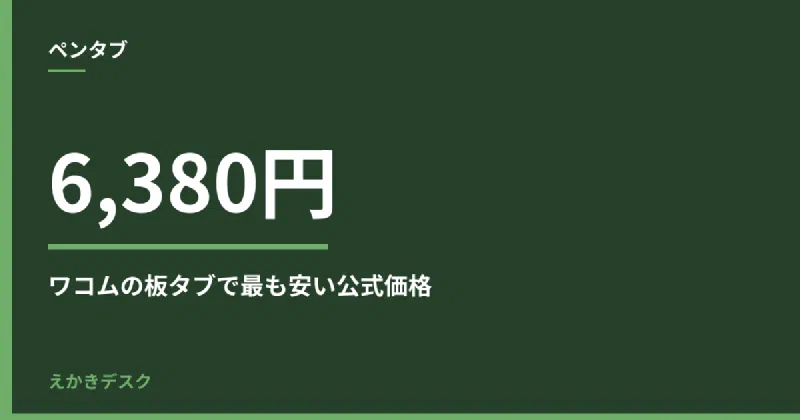
ペンタブ(板タブ)と液タブの違いを数字で比べる:描画範囲・重さ・電源・価格
板タブと液タブの違いを、メーカー公式の仕様(読取範囲・筆圧・接続・別電源・重量・税込価格)だけで比べる。24型モニターに対する縮尺と初期費用の差を計算した。
当サイトはアフィリエイト広告(楽天アフィリエイト・A8.net)を利用しています。商品リンクから購入があった場合、当サイトに報酬が支払われます。
先に結論
- 板タブ(ペンタブ)と液タブの違いは「画面があるか」だけではない。画面のほかに変わるのは、描く面の大きさ、重さ、電源とケーブル、価格の 4 つ。
- 公式ストアの税込価格は、板タブが 9,680 円(Wacom Intuos Small)から、液タブが 39,800 円(Wacom One 14)から。入口の差は約 3 万円(2026-09-14 確認)。
- 板タブは 24 型モニターの横幅を 1/3.5(Intuos Small)〜1/2.1(XPPen Deco L)に縮めた面で描く。液タブは画面そのものが描く面なので縮尺は 1 倍。
- 液タブは機種によって AC アダプタが要る。ケーブル 1 本で済むかどうかは、液タブ側とパソコン側の両方の仕様で決まる。
この記事は各社の公式ストアと公式サイトに書かれた仕様と価格だけで比べる。使い心地の感想は書かない。
メーカーの定義
ワコムの公式ストアには、2 つの違いを説明するページがある。要点は次の 2 行。
- ペンタブレット(板タブ)は、パソコンに接続して使う液晶画面のない板状のタブレット。専用ペンで手元ではなくモニターを見ながら描く。
- 液晶ペンタブレット(液タブ)は、パソコンに接続して使う液晶画面のあるタブレット。画面にそのまま描き込める。
同じページは、選ぶときに見る要素として描画エリアの大きさ、筆圧レベル、角度調整機能、解像度を挙げている。XPPen と Huion の公式サイトには、2 つを並べて説明する専用ページは見つからなかった(2026-09-14 時点)。
公式仕様で比べる
価格は各社公式ストアの表示(2026-09-14 確認)。ワコムは税込表示。XPPen と Huion の公式ストアは確認時にセール表示が出ていたため、取り消し線の付いていた側の金額を載せている。Huion のストアには税込か税抜かの表記がない。購入前に現在の表示を見直してほしい。
板タブ
| 機種(型番) | 読取範囲 | 筆圧 | 傾き検知 | 接続 / 別電源 | 重量 | 税込価格 |
|---|---|---|---|---|---|---|
| Wacom Intuos Small(CTL-4100/K2) | 152×95 mm | 4096 | 仕様に記載なし | USB / 不要 | 230 g | 9,680 円 |
| Wacom Intuos Medium(CTL-6100/K2) | 216×135 mm | 4096 | 仕様に記載なし | USB / 不要 | 390 g | 11,880 円 |
| XPPen Deco L(IT1060) | 254×152.4 mm | 8192 | 60° | USB-C / 不要 | 約 460 g | 14,980 円 |
| Huion Inspiroy 2 M(H951P) | 221×138 mm | 8192 | ±60° | USB-C / 不要 | 420 g | 9,999 円(税込か税抜かの表記なし) |
液タブ
| 機種(型番) | 画面 | 解像度 | 筆圧 | 傾き検知 | 接続 / 別電源 | 重量 | 税込価格 |
|---|---|---|---|---|---|---|---|
| Wacom One 14(DTC141W0) | 14.0 型、309×174 mm | 1920×1080 | 4096 | ±60 | USB-C 1 本(DisplayPort Alt Mode)/ 不要 | 750 g | 39,800 円 |
| XPPen Artist 13セカンド(CD130FH) | 13.3 型 | 1920×1080 | 8192 | ±60° | USB-C(DisplayPort Alt Mode)または HDMI+USB-A / 要(DC 5V) | 約 1.02 kg | 39,980 円 |
| Huion Kamvas 13(Gen 3)(GS1333) | 13.3 型 | 1920×1080 | 16384 | ±60° | 3-in-1 USB-C とフル機能 USB-C / 要(AC アダプタ) | 865 g | 39,980 円(スタンドなし) |
| XPPen Artist Pro 14(Gen 2)(MD140FH) | 14 型 | 1920×1200 | 16384 | 60° | フル機能 USB-C と 3-in-1 USB-C / 要(AC アダプタ) | 仕様に記載なし | 59,800 円 |
型番で検索して来た人向けの補足。Wacom One 12(DTC121)と Wacom One 13 touch(DTH134)は、2026-09-14 時点でワコムの日本公式ストアに現行の商品ページがない。該当 URL は Wacom One 14 のページへ転送されるか 404 になる。Wacom One ファミリーの一覧には Wacom One 13(DTC133W0D、税込 42,900 円)が載っている。XPPen の公式ストアには、同じ日に「新発売」表示の Artist 12 3rd(11.9 型、264×149 mm、筆圧 16384、USB-C 1 本、通常 34,980 円)と Artist 16 3rd(15.4 型、342×193 mm、筆圧 16384、1,355 g、通常 49,980 円)も載っていた。表の Artist 13セカンドはその 1 つ前の世代にあたる。
違い 1: 描く面の大きさと縮尺
板タブは、読取範囲の小さな面をモニター全体に対応させて使う。ペンを動かした距離は、モニター上ではその縮尺ぶん大きく動く。
24 型(16:9)モニターの表示面は約 531×299 mm。これに対する各機種の横方向の縮尺は次のとおり。
| 機種 | 読取範囲の横幅 | 24 型に対する縮尺 | ペンを 1 cm 動かすと画面では |
|---|---|---|---|
| Intuos Small | 152 mm | 1/3.5 | 約 3.5 cm |
| Intuos Medium | 216 mm | 1/2.5 | 約 2.5 cm |
| Inspiroy 2 M | 221 mm | 1/2.4 | 約 2.4 cm |
| Deco L | 254 mm | 1/2.1 | 約 2.1 cm |
| 液タブ(画面に直接描く) | 画面幅そのもの | 1/1 | 1 cm |
面積で見ると、Intuos Small(144 cm²)に対して Wacom One 14 の画面(538 cm²)は 3.7 倍、XPPen Artist 13セカンド(485 cm²)は 3.4 倍ある。液タブは板タブより「大きい面で描く」道具でもある。
手元のモニターと板タブで縮尺を出すには、下の計算を使う。
計算: 板タブはモニターの何分の1で描くのか
板タブの読取範囲違い 2: 重さと電源
板タブは 230〜460 g で、USB ケーブル 1 本(バスパワー)で動く。別電源は要らない。
液タブは 750 g〜1.02 kg で、給電と映像の 2 つを通す必要がある。ここが機種で分かれる。
- Wacom One 14 は USB-C ケーブル 1 本で映像と給電をまかなう(DisplayPort Alt Mode、別電源不要)と公式ストアに書かれている。
- XPPen Artist 13セカンドは DC 5V の外部電源が要る。接続は USB-C(DisplayPort Alt Mode)または HDMI と USB-A の組み合わせ。
- Huion Kamvas 13(Gen 3)と XPPen Artist Pro 14(Gen 2)は AC アダプタが要る。
USB-C 1 本で済ませるには、パソコン側の USB-C 端子が DisplayPort Alt Mode(映像出力)に対応している必要がある。対応していないパソコンでは HDMI 経由の接続になり、ケーブルが 2〜3 本に増える。買う前にパソコンの仕様表で USB-C 端子の映像出力の有無を確かめておくと、接続で止まらない。
違い 3: 価格と付属ソフト
入口の税込価格は、板タブが 9,680〜14,980 円、液タブが 39,800〜59,800 円。同じ「入門」の位置づけでも約 3 万円の開きがある。
付属ソフトも差がある。Wacom Intuos Small と Medium には CLIP STUDIO PAINT PRO の 2 年ライセンスが付く。Wacom One 14 に付くのは同じソフトの 3 か月ライセンス。CLIP STUDIO PAINT PRO の 12 か月ライセンスは公式で 3,000 円なので、2 年分は 6,000 円相当、3 か月分は 750 円相当と見積もれる。XPPen と Huion の付属は openCanvas などで、CLIP STUDIO PAINT の付属は公式ページに書かれていない。
数字で決める順番
- パソコンの映像出力を確認する。USB-C(DisplayPort Alt Mode)か HDMI が空いていなければ、液タブは繋げない。
- 机の空きを測る。液タブは本体寸法が 378×225 mm(Artist 13セカンド)や 361×203 mm(Kamvas 13 Gen 3)あり、キーボードと並べて置く場所が要る。板タブは読取範囲が 152×95〜254×152 mm で、キーボードの手前や横に収まる。
- 予算の差 3 万円をどう使うか決める。板タブにして差額で CLIP STUDIO PAINT PRO の無期限版(公式 6,900 円、Windows / macOS)を買っても、液タブ 1 台より安い。
未確認の項目
- Wacom Intuos Small / Medium の傾き検知の有無(公式仕様に項目がない)。
- Huion 公式ストア(store.huion.com)の価格が税込かどうか(ページに表記がない。表の Inspiroy 2 M と Kamvas 13(Gen 3)の金額は表示のまま)。
- XPPen Artist Pro 14(Gen 2)の本体重量(公式仕様に記載なし)。
- XPPen 公式ストアの価格表示は「税込」の文字が機種ごとにばらつく。表の金額は表示された数字をそのまま載せている。
出典
- ワコム公式ストア「ペンタブレットと液晶ペンタブレットの違い」(確認日 2026-09-14)
- ワコム公式ストア Wacom Intuos Small ベーシック(CTL-4100/K2)(確認日 2026-09-14)
- ワコム公式ストア Wacom Intuos Medium ベーシック(CTL-6100/K2)(確認日 2026-09-14)
- ワコム公式ストア Wacom One 液晶ペンタブレット 14(DTC141W0)(確認日 2026-09-14)
- ワコム公式ストア Wacom One ファミリー一覧(確認日 2026-09-14)
- XPPen 公式ストア Deco L(IT1060)(確認日 2026-09-14)
- XPPen 公式ストア Artist 13セカンド(CD130FH)(確認日 2026-09-14)
- XPPen 公式ストア Artist 12 3rd(日本限定版)(確認日 2026-09-14)
- XPPen 公式ストア Artist 16 3rd(確認日 2026-09-14)
- XPPen 公式ストア Artist Pro 14(Gen 2)(MD140FH)(確認日 2026-09-14)
- Huion 公式サイト Inspiroy 2 M(H951P)仕様(確認日 2026-09-14)
- Huion 日本公式ストア(BASE)Kamvas 13(Gen 3)通常版(確認日 2026-09-14)
- Huion 公式ストア Inspiroy 2 M(確認日 2026-09-14)
- Huion 公式ストア Kamvas 13(Gen 3)(確認日 2026-09-14)
- CLIP STUDIO PAINT 公式 ラインナップ・価格(確認日 2026-09-14)